كيف تعزل أي جزء من الصورة بدقة - المهارة التي يعتمد عليها كل عمل تحرير جاد.
الدروس
1
أدوات التحديد الأساسية
لكل نوع صورة أداة مناسبة:
- Marquee (M): تحديد مستطيل أو بيضاوي. اضغط Shift أثناء السحب للحصول على مربع أو دائرة مثالية.
- Lasso (L): تحديد حر باليد. أما Polygonal Lasso فيناسب الأشكال ذات الحواف المستقيمة.
- Quick Selection وMagic Wand (W): تحدد تلقائيًا بناءً على تشابه الألوان. ممتازة لخلفية موحدة اللون، وضعيفة مع الخلفيات المعقدة.
اختصارات تعديل التحديد:
- Shift أثناء التحديد: إضافة للتحديد الحالي.
- Alt/Option: طرح من التحديد.
- Ctrl/Cmd + D: إلغاء التحديد.
2
تحسين حواف التحديد
التحديد الخام نادرًا ما يكون مثاليًا، خاصة مع الشعر والفراء.
الحل: زر Select and Mask في شريط الخيارات بعد عمل أي تحديد. أهم أدواته:
- Refine Edge Brush: مرره على حواف الشعر وسيحلل فوتوشوب البكسلات تلقائيًا.
- Smooth: ينعّم الحواف المتعرجة.
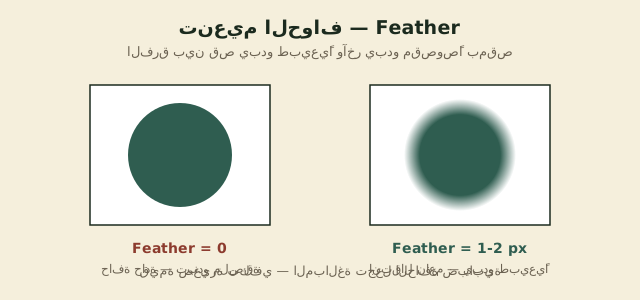
- Feather: يجعل الحافة متدرجة بدل أن تكون حادة - قيمة 1 أو 2 بكسل تجعل القص يبدو طبيعيًا بدل أن يبدو مقصوصًا بمقص.
- Shift Edge: يقلص أو يوسع الحافة قليلًا، مفيد لإزالة الهالة اللونية من الخلفية القديمة.
نصيحة: أخرج النتيجة دائمًا كـ Layer Mask وليس كحذف مباشر - لتتمكن من التعديل لاحقًا.
تأثير Feather على مظهر الحافة
3
أداة القص Crop
القص ليس مجرد اقتطاع - إنه أداة تكوين (Composition).
خيارات مهمة في شريط الأدوات عند اختيار Crop (اختصار C):
- النسب الجاهزة: 1:1 للإنستغرام، 16:9 للفيديو، أو نسبة مخصصة.
- شبكة قاعدة الأثلاث (Rule of Thirds): تظهر تلقائيًا وتساعدك على وضع العنصر المهم عند تقاطع الخطوط بدل وسط الصورة تمامًا - قاعدة تصوير كلاسيكية تحسّن التكوين فورًا.
الأهم: خيار Delete Cropped Pixels.
- إن أزلت علامته، يحتفظ فوتوشوب بالأجزاء المقصوصة ويمكنك استرجاعها لاحقًا.
- إن تركته مفعّلًا، تُحذف نهائيًا.
أوصي بإزالة علامته دائمًا في العمل الجاد.